
Bijgewerkt op 23 januari 2026
🦊 Firefox
Van de gewone browsers, browsers waarmee je wel een klein beetje privacy hebt, maar niet anoniem websites kunt bezoeken (je identiteit is bekend), is 🦊 Firefox van Mozilla mijn beste keus. Deze applicatie is namelijk
- uit te breiden met handige functies,
- heeft handige leesmodus die lezen veel prettiger maakt en
- is ook te gebruiken op telefoon of tablet, inclusief uitbreidingen.
Ook is het programma open, relatief veilig en wordt het niet gemaakt door een bedrijf dat geld verdient met persoonlijke informatie zoals Google met Chrome.
Ungoogled-Chromium
Heel soms kun je bepaalde webpagina’s niet goed bekijken in Firefox en dan kun je overschakelen op de op Chrome.gebaseerde browser Ungoogled-Chromium (voor Linux, Windows, etc.).
Dit is een goed alternatief voor Firefox maar je mist dan de mogelijkheid van het gebruiken van een paar hele mooie extensies die alleen beschikbaar zijn voor Firefox.
Brave
Ungoogled-Chromium is een browser waar alles wat met Google te maken heeft, verwijderd is. Dit geldt niet voor een andere op Chrome gebaseerde browser Brave. Wel is de installatie iets eenvoudiger en Brave beschikt ook over een ingeboude Tor-browser, de browser waarmee je de grootste kans hebt dat je privé websites kunt bezoeken.
Uitbreidingen voor Ungoogled-Chromium/Chrome/Brave vind je hier.
De beste uitbreidingen voor 🦊 Firefox
In het kort
- uBlock Origin weert advertenties en voorkomt rommel op je computer,
- Cookie AutoDelete (CAD) wist indien gewenst, automatisch je cookies en nog veel meer bij het sluiten van de tab, wisselen van domein of starten van de browser,
- I don’t care about cookies “klikt” automatisch op OK voor het accepteren van cookies (die je later weer weggooit). Als je de cookies niet wilt, vink dan één of twee lijsten aan in Cookiemeldingen in Filterlijsten in de instellingen van uBlock Origin om de meldingen te filteren. Zo accepteer je de cookies niet, maar ben je wel af van de meldingen.
- CanvasBlocker verbergt de vingerafdruk van je computer (test: hoe uniek is je vingerafdruk?),
- Decentraleyes voorkomt volgen van je gedrag via omwegen,
- Privacy Settings maakt dat je één klik verborgen privacy-instellingen aan kunt passen,
- HTTPS Everywhere voorkomt verbindingen die lopen via http-adressen,
- Don’t touch my tabs! (rel=noopener) voorkomt simpel bij het openen van een nieuwe tab het gijzelen van de vorige tab,
- Dark Background and Light Text maakt het mogelijk om per pagina een donkere achtergrond in te stellen.
- Auto Tab Discard houdt je browser snel door niet gebruikte tabs in de slaapstand te zetten.
- Offline QR Code Generator geeft je de mogelijkheid om met een klik de webpagina die je bekijkt te versturen naar je telefoon of tablet. Dit kan zowel op de werkbalk als met de rechtermuisknop (op geselecteerde tekst) en zonder verbinding te maken – dus met privacy.
Ook handig
- OCR Image Reader maakt het mogelijk om tekst in afbeeldingen om te zetten in tekst zonder tussenkomst van een server.
- Textmarker geeft je een “arceerstift” om tekst te markeren met een kleur naar keuze. Je kunt er ook een notitie aan toevoegen. Dit alles kan bewaard worden en beperkt worden gesynchroniseerd. (Meer info.)
- Copy PlainText zorgt dat je met één klik met je rechtermuisknop tekst kopieert zonder opmaak.
- History Cleaner verwijdert automatisch de geschiedenis die ouder is dan een gespecificeerd aantal dagen in plaats van de optie “alles of niks”.
- Disable AutoPlay – Click to play schakelt de autospeelfunctie van video’s uit zodat je zelf kunt kiezen of je de video wilt afspelen.
- Absolute Enable Right Click & Copy zorgt dat je je rechtermuisknop weer kunt gebruiken als een website dit blokkeert. Zo kun je toch bijvoorbeeld tekst zonder opmaak (voor je aantekeningen) kopiëren
- Feedbro is een RSS-lezer (verzamelt koppen van zelfgekozen websites) die de RSS-feeds van een website opspoort zodat je ze gemakkelijk kunt toevoegen aan een map in je verzameling.
- Watch on LBRY en Watch on Odysee maakt het mogelijk om video’s van YouTube te zien op het ongecensureerde videoplatform Odysee door je een knop te tonen of je door te sturen naar Odysee als je op een video op YouTube klikt die daar ook te vinden is.
- LibRedirect is een andere ‘doorstuuruitbreiding’ maar dan met enkele tientallen websites zoals YouTube die je standaard doorverwijst naar Invidious. Ook op Android te gebruiken.
- Video DownloadHelper stelt je in staat om van verschillende websites de video’s te downloaden samen met een los te installeren app (zoals op Linux Mint).
- ePub Creator maakt in twee klikken een eboek (een epub-bestand) met alleen tekst en links van elke webpagina die in de lezerweergave van Firefox te lezen is zodat je het artikel gemakkelijk en offline op je telefoon kunt lezen met een boekenlezer.
- Undo Close Tab stelt je in staat om met één klik de laatste tab die je hebt gesloten te herstellen. Door met de rechtermuisknop op het icoon te klikken, kun je ook andere gesloten tabs herstellen.
- Youtube Subtitle Downloader van ontwikkelaar Nguyễn Văn Huyên geeft je een link waarmee je de ondertiteling in srt formaat kunt downloaden.
Taal: Webpagina’s vertalen en vertaling en spellingcontrole van teksten
- To DeepL translation plakt geselecteerde tekst in een vertaalvak van DeepL.
- DeepL Translate: Reading & writing translator is van DeepL zelf en kun je alleen langer dan 30 dagen gebruiken als je een betaald account hebt. Met deze extensie kun je hele pagina’s vertalen, eventueel automatisch. Ook een geselecteerde tekst kan door worden vertaald door op het icoontje dat dan verschijnt te klikken.
- Firefox heeft echter een ingeboude vertaalfunctie die het automatisch of met een klik vertalen van volledige pagina’s zonder deze tekst naar externe partijen te versturen. Naar mijn mening is deze echter minder goed dan die de vertaling die DeepL tegen betaling aanbiedt.
- Simple Translate is geen alternatief gezien het gebruik van Google en voor het gebruik (de API) van DeepL is een gratis account nodig dat is gekoppeld aan je creditcard. Voor wie dat geen probleem is, lijkt deze uitbreiding een interessant alternatief voor een betaald account van DeepL, mits je niet over de limiet heen gaat. De extensie kent uitgebreidere instellingen dan die van DeepL zelf waaronder het openen van de vertaalde pagina in een nieuwe tab.
- Spelling- en grammaticacontrole – LanguageTool voor spelling- en grammaticasuggesties, gemakkelijk toegankelijk met een klik op de linkermuisknop.
Printen: webpagina’s bewerken om af te drukken of op te slaan
- Met Print Edit WE kun je gemakkelijk grote of kleine elementen van de af te drukken pagina verwijderen. en eventueel bewaren als PDF-bestand.
- Met Save Page WE kun deze pagina ook bewaren als HTML-bestand.
- Met SingleFile kun je de pagina ook bewerken, afdrukken en bewaren maar
- ook eventueel met arceringen en notities en
- je kunt eventueel ook alleen dat element selecteren dat je wilt bewaren (zodat je niet eerst alle elementen hoeft aan te klikken die je wilt verwijderen)
- Ik gebruik beide uitbreidingen en soms werkt de ene beter dan de andere. Als je bijvoorbeeld delen van een alinea (tekst) wilt verwijderen dan kan dat alleen met Print Edit WE.
Voor de fans van het werken met (veel) tabs
Onderstaande extensies kunnen minder nodig zijn sinds het verschijnen van Firefox 137 op 1 april 2025 met de nieuwe functie tabbladgroepen. Het stelt je in staat om tabbladen door slepen of klikken met je rechtermuisknop op een tabblad in groepen te plaatsen, deze in te klappen en te bewaren voor later. Heel overzichtelijk!
Geleidelijk aan wordt de nieuwe functie uitgebreid met de mogelijkheid om Firefox met AI tabbladen te laten kiezen om toe te voegen aan groepen.
Dit laatste scheelt je een paar klikken of een heleboel als je een heleboel tabs open hebt staan maar de tabbladgroepen zelf zijn wat mij betreft veelbelovend als het gaat om overzicht te houden bij het gebruik van meerdere tabbladen.
En dan hier mijn favoriete uitbreidingen om tabbladen te verwerken:
- Tree Style Tab zorgt voor het overzicht bij het gebruik van veel tabs.
- Tab Stash is mijn absolute favoriet. Bewaren, organiseren en exporteren van tabs is een feest met deze uitbreiding. Erg handig als je veel tabs wilt verwerken. (Klik hier voor meer info van de maker.)
- Tab Session Manager stelt je in staat sessies te bewaren. Werkt ook desgewenst samen met Tree Style Tab.
Tabbladen als URL-adres exporteren
- Export Tabs URLs zet de titels van je tabs met de bijbehorende adressen in het klembord of in een bestand. (Wil je dit in Markdown-opmaak, kijk dan eens naar de
- derde tip in de volgende alinea.)
Markdown voor Firefox (desktop computer):
Perfect voor artikelen bewaren en notities maken in bijvoorbeeld Nextcloud
Markdown is een manier om al schrijvend opmaak en links toe te voegen aan je tekst, via een klik op een werkbalk, of via een combinatie van toetsen. Door de opmaak in markdown zit je niet vast aan een bepaald programma of een bepaalde (commerciele) dienst. En je kunt met één klik de tekstversie van een webpagina bewaren, inclusief opmaak en links. Zoals bij Printfriendly maar dan niet als een PDF-bestand maar op een manier dat je de tekst kunt bewerken. In de app MarkText kun je dit bestand eventueel exporteren naar een PDF of HTML bestand.
- MarkDownload – Markdown Web Clipper kan de tekst van een complete webpagina inclusief de belangrijkste opmaak opmaak (zoals koppen, vet en cursief) en klikbare links maar zonder al het andere opslaan als Markdown-bestand. Deze kun je bijvoorbeeld bewaren, bewerken en lezen in Nextcloud of bewerken en bekijken met de beste Markdown app die ik ken: MarkText.
Wel nog even de instellingen aanpassen om dezelfde opmaak te krijgen. Verwijder daarvoor bij Front-matter template alles behalve
# {pageTitle}
- en voeg toe bij Back-matter template:
Bron: [{pageTitle}]({baseURI})
- en je moet dit toevoegen even aanzetten. Er is nog veel meer aan te passen.
- Je kunt cpdown gebruiken als de subkoppen niet meegenomen worden, zoals bij Substack. Deze extensie gebruikt Defuddle als extractietechniek in plaats van Readability.
- Copy Selection as Markdown kun je gebruiken om een selectie van een webpagina te kopieren in Markdown-opmaak met eventueel de link van die betreffende pagina.
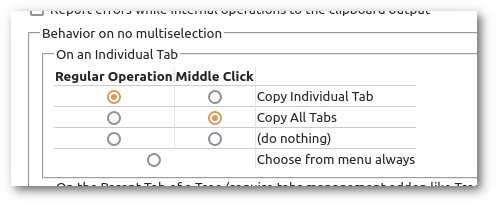
- Met Copy Selected Tabs to Clipboard kun je o.a. de titel en URL van één of meerdere tabs kopiëren in Markdown. Mijn favoriete opmaak:
# %TITLE%%EOL%%EOL%%EOL%%EOL%Bron: [%TITLE%](%URL% "%TITLE%")
In voorkeuren kun je kiezen of je standaard één of alle tabs wilt gebruiken:
Markdown voor Firefox (Android):
Markdownr app
Op je telefoon of tablet kun je heel gemakkelijk artikelen op websites bewaren met de app Markdownr te vinden in F-droid die het stuk zonder overbodige elementen te voorschijn haalt, waarna je het in een app kunt plakken zoals Nextcloud Notities.
Markdown Clipper extensie
Als dit niet goed lukt, omdat de app bepaalde koppen uit het artikel verwijdert, zoals dat gebeurt bij artikelen op Substack, dan kunt je in Firefox in Android de extensie Markdown Clipper installeren.
Als je op een webpagina via het menu van Firefox gaat naar extensies, kun je kiezen voor Markdown Clipper en krijg je vervolgens een keus uit twee versies: één gemaakt met Readability en de ander met Defuddle. De laatste is de enige die goed werkt met Substack dus die ik heb als enige keus ingesteld in de instelllingen van de extensie.
De essentie van deze extensie in de woorden van de ontwikkelaar, Milo Stroik:
Extraheer de belangrijkste inhoud van de webpagina en converteer deze naar Markdown.
Eenvoudige extensie die de belangrijkste inhoud van elke webpagina extraheert en omzet naar een overzichtelijke Markdown-indeling. Verwijdert advertenties, navigatie en andere afleidende elementen om alleen de essentiële inhoud vast te leggen.
Het uitgebreide verhaal
Met uitbreidingen, extensies of add-ons, zoals ze ook wel genoemd worden, voeg je onderdelen of functies toe aan je browser:
- Je kunt internetten zonder advertenties en cookie-waarschuwingen.
- Je hebt meer bescherming tegen het verzamelen van je persoonlijke gegevens en andere ongewenste (criminele) activiteiten.
- De meeste uitbreidingen maken het surfen op het net ook sneller.
Kun je elke uitbreiding installeren?
Onbekende uitbreidingen installeren is hetzelfde als onbekende programma’s gebruiken: geen goed idee. Als je het niet vertrouwt, zoals trouwens geldt voor alles op de computer, doe het dan niet.
Trage browser?
Uitbreidingen je browser sneller maken maar ook vertragen. Goede extensies doen dit laatste zo min mogelijk. Als je denkt dat dit het geval is bij een uitbreiding, kun je die extensie tijdelijk uitschakelen om te kijken wat het effect is.
1. Bescherming tegen pottenkijkers en ander gespuis
Inleiding
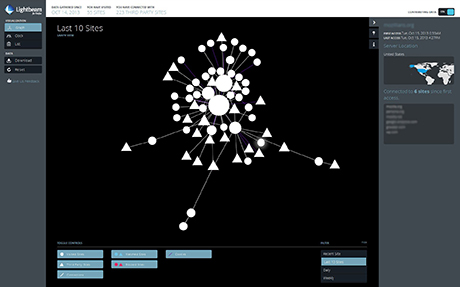
Allereerst volgt hier een lijst met uitbreidingen in de afdeling bescherming. Hoe internetten in zijn werk gaat zonder bescherming kun je misschien het beste zien door eerst deze uitbreiding toe te voegen aan Firefox: Lightbeam for Firefox
Ga nu bijvoorbeeld eens naar Nu.nl of een andere willekeurige website en neem een kijkje in het tabblad waar Lightbeam je laat zien wat er gebeurt.
Je ziet dan dat je niet alleen bent. Vele partijen kijken met je mee. Ze registreren elke klik, elke beweging en koppelen dat aan jouw profiel. Want dat doen ze, omdat ze weten wie je bent. Je dacht misschien dat je anoniem websites bezocht maar in werkelijkheid wordt je gedrag aan alle kanten bekeken, vastgelegd en geanalyseerd. Door partijen die zich niet bekend maken, die je niet vertellen wat ze doen, niet vertellen wat ze van plan zijn met jouw privé data… Die wat te verbergen hebben…
Onderstaande uitbreidingen maken dat een heel stuk moeilijker. Maar let wel: anoniem internetten kun je – ook met deze bescherming – niet. Dat gaat alleen met de TOR browser. Voordeel van deze browser is bovendien dat je al deze extensies niet nodig hebt om eerst te installeren. Zie Anoniem zoeken en internetten.

uBlock Origin
uBlock Origin is een uitbreiding om advertenties te weren met alle voordelen van dien: een rustiger beeld, snellere laadtijden van pagina’s, meer veiligheid en meer privacy.
Een advertentie komt niet alleen: als je bijvoorbeeld op de webstek nu.nl zit, kijken er 44 partijen over je schouder mee. En dat is nog maar een deel van het verhaal.
Ook is uBlock Origin een manier om te voorkomen dat je op internetadressen terechtkomt die je computer infecteren of gijzelen. Preventie is fijn want alleen al het bezoeken van een webpagina kan genoeg zijn, om een virus op je computer te krijgen, ondanks het hebben van een bijgewerkte virusscanner.
Klik hier om uBlock Origin toe te voegen aan Firefox
Meer informatie vind je hier in eerder verschenen artikel
Klik hier om uBlock Origin toe te voegen aan Firefox

HTTPS Everywhere
Met HTPPS Everywhere gebruik je “automatisch HTTPS-beveiliging op veel websites” zoals de beschrijving zegt. En nu de meeste websites worden aangeboden met https lijkt de extensie overbodig geworden. Alleen zie je niet, als je van http naar https wordt doorverwezen, een onveilige route die aangevallen kan worden. Met HTTPS Everywhere moet dit onmogelijk zijn.
Extra veiligheid: Encrypt All Sites Eligible (EASE) Mode
Als je de EASE modus aanvinkt, wordt je eerst gewaarschuwd als je een website bezoekt die niet beveiligd is. Je kunt dan vervolgens zelf kiezen of je door wilt gaan en HTTPS Everywhere wilt uitschakelen. Dit is geen gek idee omdat juist http websites gebruikt worden om bijvoorbeeld malware te verspreiden.
Meer hierover kun je lezen in het artikel hierover op de website van de ontwikkelaars, EFF.
AdNauseam
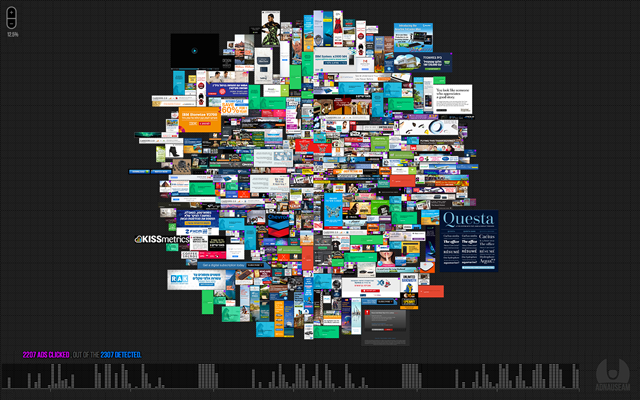
AdNauseam is uBlock Origin maar dan uitgebreid met een functie waarbij er automatisch op alle door uBlock Origin verborgen advertenties wordt geklikt. Het idee is om het verdienmodel – het bespioneren van onschuldige internetters – aan te pakken. Als genoeg mensen dit gebruiken is het een effectieve manier om het begluren te stoppen. En, zoals een gebruiker opmerkt:
*A side effect of using this tool is that, presumably, you’re still generating ad revenue for the websites you visit.
…With the current state of things, AdNauseam is fair game. I can still support websites that depend on this revenue, while not opening up myself as easily to malware and trackers.
Bron: Reviews AdNauseam
Klik hier om AdNauseam toe te voegen aan Firefox
Privacy Possum
Deze uitbreiding is volgens de maker een verbeterde versie van Privacy Badger, de uitbreiding\van de privacy-organisatie EFF. Deze extensie voorkomt automatisch dat derde partijen je volgen door cookies en/of advertenties te weren.
Klik hier om Privacy Possum toe te voegen aan Firefox

Forget Me Not – Forget cookies & other data
Forget Me Not – Forget cookies & other data wist automatische je cookies, geschiedenis en meer bij het starten van de browser of bij het verlaten van het adres of meteen, uiteraard met gebruik making van lijsten met uitzonderingen of aanpassingen.
Ik gebruik deze extensie niet meer sinds ik ontdekte dat cookies van bepaalde websites niet werden gewist. Hoe en waarom heb ik niet uitgezocht. Ik heb er gewoon geen vertrouwen meer in. Ik ben overgeschakeld op de door Firefox “Aanbevolen” extensie:

Cookie AutoDelete
Cookie AutoDelete (CAD) wist indien gewenst, automatisch je cookies en nog veel meer bij het sluiten van de tab, wisselen van domein of starten van de browser.
De extensie staat standaard ingesteld op handmatig wissen dus je moet het automatisch wissen nog wel even aanzetten. Bij het sluiten van de tab worden dan automatisch de cookies verwijderd na een vertraging van het aantal ingestelde seconden.
Met een witte lijst sluit je websites uit. Met een grijze stel je het wissen uit tot na het opnieuw starten van de browser.

I don’t care about cookies
Gaat automatisch akkoord met cookies. Dus geen OK-geklik meer.
Het beschermen van je privacy door het steeds (automatisch laten verwijderen van cookies heeft één nadeel: je moet steeds opnieuw op OK klikken om de cookies te accepteren om van de melding af te zijn of om een goede werking van de website te krijgen. Gelukkig is er I don’t care about cookies die dat voor jou doet. Uiteraard kent deze uitbreiding vooral de bekende websites.

Koekjes?
Als je een website bezoekt gaat dit niet onopgemerkt. Er kunnen soms wel 40, 50 partijen over je schouder meekijken met elke klik die je doet. Met behulp van een klein bestandjes, een “cookie”, kan je surfgedrag gevolgd worden door bedrijven over de hele wereld. Deze datahandelaren maken met behulp van je internetgedrag een persoonlijk profiel om te verkopen aan bedrijven die met deze persoonlijke informatie meer geld aan je kunnen verdienen.
Klik hier om I don’t care about cookies toe te voegen aan Firefox
Privacy Settings
Met dit instrument pas je snel verborgen instellingen aan voor meer privacy, instellingen die je niet in je instellingenmenu kunt vinden. Je kunt volstaan met een klik op Improve privacy.
De uitbreiding biedt ook de mogelijkheid om de aanpassingen weer ongedaan maken.
Klik hier om Privacy Settings toe te voegen aan Firefox
Chameleon (voorheen Random Agent Spoofer)
Chameleon verbergt de vingerafdruk van je computer die steeds vaker door websites wordt verzameld.
Klik hier om Chameleon toe te voegen aan Firefox

CanvasBlocker
CanvasBlocker blokkeert de canvas-methode om vingerafdrukken te verzamelen om je te kunnen volgen zonder gebruik te maken van cookies.
De uitbreiding biedt de mogelijkheid om gebruik te maken van nep vingerafdrukken en witte of zwarte lijsten.
Vingerafdruk?
Ook zonder cookies wordt je gevolgd met behulp van de vingerafdruk van je apparaat. Die is vergelijkbaar uniek als een echte vingerafdruk en kan vastgesteld worden zonder sporen achter te laten zoals met een cookie-bestandje. Steeds meer websites gebruiken het en hier kun je zien hoe uniek je vingerafdruk is.
Klik hier om CanvasBlocker toe te voegen aan Firefox
Decentraleyes
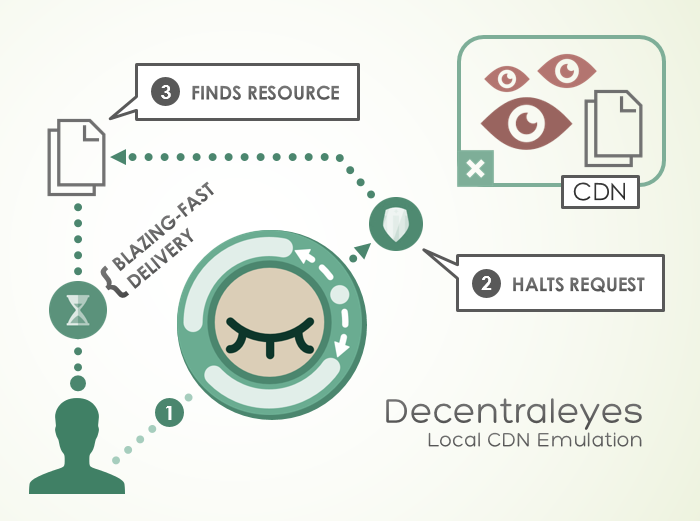
Via – letterlijk – omwegen wordt je surfgedrag ook gevolgd zonder cookies te gebruiken. Decentraleyes pakt deze omwegen aan om je privacy te verbeteren.
Klik hier om Decentraleyes toe te voegen aan Firefox

Don’t touch my tabs!
Info van de ontwikkelaar:
“Wist u dat wanneer u op een hyperlink klikt die een pagina in een nieuw tabblad opent, de nieuwe pagina kan bepalen welke pagina in het vorige tabblad wordt geladen?
“Waarom is dit slecht voor mij?
Dit is hoe adverteerders u maximaal lastig vallen , of erger nog, hoe een hacker het vorige tabblad kan vervangen door een valse inlogpagina van de dienst die u navigeert vanaf wanneer u een link volgt naar een kwade webpagina.”
Klik hier om Don’t touch my tabs! toe te voegen aan Firefox
2. Andere uitbreidingen
Textmarker
Met Textmarker heb je een “arceerstift” om tekst te markeren met een kleur naar keuze. Verder kun je er
- een notitie aan toevoegen,
- met de rechtermuisknop of met sneltoetsen,
- de arceringen en notities bewaren en synchroniseren,
- de markeringen exporteren.
Helaas is synchronisatie met andere installaties van Firefox door Firefox beperkt tot 100 kb zo is te lezen in de handleiding die toegankerlijk is via Voorkeuren, Manual. Wel kun je je data exporteren.
Klik hier om Textmarker toe te voegen aan Firefox
Dark Background and Light Text
Per pagina kun je hiermee desgewenst een donkere achtergrond instellen.
Meer info: Aangenaam voor je ogen: internetten met een donkere achtergrond.
Klik hier om Dark Background and Light Text toe te voegen aan Firefox
Meer info: Aangenaam voor je ogen: internetten met een donkere achtergrond.
Lightbeam for Firefox
Met Lightbeam krijg je als je een webstek bezoekt een visueel overzicht van de partijen die meekijken over je schouder:
Klik hier om Lightbeam for Firefox toe te voegen aan Firefox
NoScript Security Suite
NoScript Security Suite is niet alleen voor de liefhebber. Het is ook voor gewone gebruikers interessant die willen voorkomen dat ze door het bezoek van websites besmet worden met een virus of andere troep. Als er geen scripts of plug-ins door de website gebruikt kunnen worden, worden de mogelijkheden om je computer te besmetten zeer beperkt..
Voor de extra veiligheid die je zeker krijgt, raak raak je wel wat functionaliteit kwijt. Niet alles zal meer altijd werken. Je kunt de website echter altijd op een witte lijst zetten als je die vertrouwt.
Plezierig is het dat websites sneller laden door deze uitbreiding. Javascript wordt namelijk ook o.a. voor het gebruik van advertentie ingezet.
Alternatief
Een alternatief is het gebruik van de TOR Browser. Deze browser is standaard al voorzien van NoScript en kun je via de algemene beveiligingsinstellingen (via het ui-logo op de werkbalk) voor alle websites aangezet worden. Je bezoekt websites dan iet alleen op een heel veilige manier maar bent ook zo goed als anoniem aan het internetten.

Policy Control – JavaScript and Flash blocker
Policy Control – JavaScript and Flash blocker maakt het mogelijk per website potentieel gevaarlijke scripts uit te schakelen en is een alternatief voor NoScript Security Suite.

HTTPS Everywhere
Beveiligde verbindingen via https (zie adresbalk) zijn moeilijk door vreemden te bekijken. Deze uitbreiding van de privacy-organisatie EFF zorgt ervoor dat je zoveel mogelijk https gebruikt in plaats van http.
Deze uitbreiding is erg populair maar er zijn ook geluiden te horen dat de uitbreiding niet altijd werkt of langzaam is.
Klik hier om HTTPS Everywhere toe te voegen aan Firefox
Auto Tab Discardg houdt je browser snel door niet gebruikte tabs in de slaaptstand te zetten.
Auto Tab Discard
Erg nuttige uitbreiding die zorgt dat je browser snel blijft als je (te) veel tabs open hebt staan. Dat doet de extensie door tabs die je niet meer gebruikt, te laten slapen. Ook scripts die op websites door blijven draaien worden zo gestopt.
Erg nuttige uitbreiding die zorgt dat je browser snel blijft als je (te) veel tabs open hebt staan. Dat doet de extensie door tabs die je niet meer gebruikt, te laten slapen. Ook scripts die op websites door blijven draaien worden zo gestopt.
One Tabs
Last van teveel tabbladen? Met One Tabs kun je groepen tabbladen “opruimen” door ze in een lijst te plaatsen. Je kunt de adressen van de tabbladen ook exporteren als tekst of html-bestand. Door een lijst te vergrendelen, raak je je tabbladen niet kwijt.
Het was voor mij wel even wennen maar het voordeel van opgeruimde tabs en de handige exportmogelijkheid geven voor mij de doorslag om deze te verkiezen boven de volgende: Sync Tab Groups.
Klik hier om One Tabs toe te voegen aan Firefox
Sync Tab Groups
Deze extensie werkt met een uitklapmenu.
Klik hier om Sync Tab Groups toe te voegen aan Firefox
Tree Style Tab
Als je overzicht wilt houden over de tabs die je open hebt staan, kun je deze uitbreiding gebruiken om je geopende tabs in een boomstructuur te zien. Elke nieuwe tab wordt automatisch toegevoegd aan de tab waar je je op dat moment in bevindt.
Tile Tabs WE
Op grote schermen kan dit erg prettig werken: tabbladen naast elkaar schikken, of onder elkaar, of hoe dan ook.
Klik hier om Tile Tabs WE toe te voegen aan Firefox
Gesturefy
Als je veel internet, snel wilt kunnen navigeren, tabs openen en sluiten, enzovoort, dan is het erg handig om met behulp van deze uitbreiding met één beweging met je muis je gewenste actie te kunnen uitvoeren. Bovendien kent deze uitbreiding handige extra’s ten opzichte van andere extensies die werken met muisbewegingen.
Klik hier om Gesturefy toe te voegen aan Firefox
Print Friendly
Een artikel afdrukken of bewaren (als PDF-bestand) zonder alle “storende elementen” kan met Print Friendly. Het kan eventueel ook zonder deze uitbreiding.
Klik hier om Print Friendly toe te voegen aan Firefox
Mouse Gestures Suite (werkt niet meer)
Als je veel internet, snel wilt kunnen navigeren, tabs openen en sluiten, enzovoort, dan is het erg handig om met behulp van deze uitbreiding met één beweging met je muis je gewenste actie te kunnen uitvoeren.
Klik hier om Mouse Gestures Suite toe te voegen aan Firefox
uMatrix
De gevorderde gebruiker die nog meer privacy wenst kan zich uitleven met deze uitbreiding. Het idee is om volledige controle te hebben over wat je prijsgeeft.
Klik hier om uMatrix toe te voegen aan Firefox
Ingebakken functies
Firefox Screenshots
Maak schermafbeelingen door te klikken op het Screenshots-pictogram vanuit het menu Pagina-acties i de adresbalk.
Tabbladen als groep bewaren
Soms is het fijn als je je tabbladen als groep kunt bewaren. Dat kan via Bladwijzer voor alle tabbladen maken. Klik daar voor met je rechtmuisknop op een tabblad.
Leesmodus
Firefox is standaard voorzien van een leesmodus, de lezerweergave: met één tik op het leespictogrammetje achter het adres of in het menu, verandert de webpagina in een prettig leesbaar artikel, desgewenst automatisch in een nachtmodus om je ogen (en batterij) te sparen en desgewenst op te slaan om later eventueel zonder verbinding, te lezen. (Deze functie heet Reader.) Deze lezerweergave bestaat ook in de desktopversie.
Zoeken en surfen zonder gevolgd te worden
Als je wilt zoeken en surfen zonder gevolgd te worden en zonder al het “gedoe” van het installeren van uitbreidingen voor je browser om je privacy enigszins te beschermen, kun je in dit artikel terecht voor informatie.
Meer informatie
Vingerafdruk
How to really, really avoid fingerprinting?
Artikel Reddit
Browser Fingerprint – Is your browser configuration unique?
Info Privacytools.io
The Princeton Web Census: a 1-million-site measurement and analysis of web privacy
Artikel over groot onderzoek naar het volgen van internetgebruikers. Eén van de bevindingen was, dat ook het niet hoorbaar afspelen van audio wordt gebruikt om je te identificeren.
Zombie Cookie: The Tracking Cookie That You Can’t Kill
Artikel over zombie cookies van ProPublica, 28 december 2016, met citaat van het bedrijf dat de cookie gebruikt:
“We are trying to use the most persistent identifier that we can in order to do what we do,”
Hackers vinden meeste gaten in opvolger Internet Explorer
artikel RTLnieuws, 22 maart 2017:
In de nieuwe browser van Microsoft werden vijf grote kwetsbaarheden gevonden waarmee hackers bijvoorbeeld je wachtwoorden kunnen buitmaken en zelfs het hele Windows-besturingssysteem konden overnemen.
Dit zijn de stalkers, gluiperds en snelle jongens die je de hele dag achtervolgen Artikel De Correspondent
The Firefox NoScript guide you have all been waiting for
Artikel Ghacks, februari 2014:
NoScript does what the name implies, it blocks scripts from running automatically on all most websites. This boosts security significantly, as most attacks run on websites require scripts to be effective. It will also improve page loading times on average, as less contents need to be loaded when NoScript is enabled.
NoScript and other popular Firefox add-ons open millions to new attack
Artikel Ars Technica, 6 april 2016:
“Naturally, we do not intend our work to be interpreted as an attack on the efforts of Firefox’s cadre of extension vetters, who have an important and difficult job,” the researchers wrote. “However, since the vetting process is the fundamental defense against malicious extensions in the Firefox ecosystem, we believe it is imperative that (i) extension vetters be made aware of the dangers posed by extension-reuse vulnerabilities, and that (ii) tool support be made available to vetters to supplement the manual analyses and testing they perform.”
Why Edward Snowden gave a shoutout to the NoScript add-on for Firefox, VentureBeat, maart 2014:
It’s hardly the first time NoScript has gotten a shoutout from an Internet luminary. Free Software Foundation founder Richard Stallman has talked about it, as have JavaScript and JSON figurehead Douglas Crockford and Jeremiah Grossman, the interim chief executive of White Hat Security.
Edward Snowden Explains How To Reclaim Your Privacy, The Intercept, november 2015:
Do you think people should use adblock software?
Yes. We’ve seen internet providers like Comcast, AT&T, or whoever it is, insert their own ads into your plaintext http connections. … As long as service providers are serving ads with active content that require the use of Javascript to display, that have some kind of active content like Flash embedded in it, anything that can be a vector for attack in your web browser — you should be actively trying to block these. Because if the service provider is not working to protect the sanctity of the relationship between reader and publisher, you have not just a right but a duty to take every effort to protect yourself in response.
Dit zijn de 6 tips van Snowden om je privacy online te beschermen, Bright.nl, november 2015:
Een adblocker en HTTPS Everywhere zijn volgens Snowden belangrijke browser-plugins om te installeren. Met de eerstgenoemde blokkeer je advertenties waarin mogelijk malware is verstopt, met HTTPS Everywhere forceer je bij websites een beveiligde verbinding. “Door HTTPS Everywhere reist je data onderweg niet elektronisch naakt”, legt Snowden uit.
Browser security – Firefox + NoScript is better than Google Chrome?, StackExchange:
There isn’t a clear winner here considering that the security of Firefox + NoScript depends on the user configuring NoScript and the usability trade-off.



 BesteTips.net
Je moet ingelogd zijn om een reactie te plaatsen.