Dit artikel is bijgewerkt op 3 juli 2024
Samenvatting
Dit artikel gaat over
- een gratis, aantrekkelijk alternatief voor Windows,
- dat zonder spionage een stabiel besturingssysteem biedt,
- met automatische updates voor vrijwel alle programma’s,
- dat naast Windows te installeren en te gebruiken is,
- en vanaf een USB-stick uit te proberen.
Inleiding: waarom Linux?
1 De spionagepraktijken van Windows zijn nog steeds een feit (zie voor de situatie in het verleden dit artikel uit 2017).
2 Je kunt de spionage op je computer beperken, zo kun je in dit artikel lezen, maar zolang Microsoft zijn beleid niet wijzigt, weet je dat je activiteiten op je computer door vreemde ogen bekeken kunnen worden, omdat de schade beperken het hoogst haalbare is als je Windows gebruikt.
3 Gelukkig is er een uitstekend en aantrekkelijk alternatief: overstappen op een ander besturingssysteem. Het gratis, open en gebruiksvriendelijke Linux Mint bijvoorbeeld. Het lijkt erg op Windows en kent interessante voordelen ten opzichte van het besturingssysteem van Microsoft.
4 Wat de overstap nog aantrekkelijker maakt, is dat je de meeste Linux-versies verrassend gemakkelijk naast Windows kunt installeren. Zo hoef je niet te kiezen en kun je in alle vrijheid werken en wennen aan een besturingssysteem dat je niet bespioneert. Als je dat nog te ver gaat, dan kun je er ook voor kiezen om Linux uit te proberen vanaf een USB-stick.

Linux: een aantal voordelen
 snel: zelfs op trage, oudere computers kan het soepel draaien, afhankelijk van de Linux ‘soort’ (dat heet bij Linux distro) die je gebruikt,
- stabiel: je loopt kans op het vastlopen van de computer dan met Windows zo is mijn ervaring,
- open: de bron van het programma is open, wat niet alleen gratis betekent maar dat ook,
- veiliger: met Linux heb je in principe geen virusscanner nodig. Een firewall is standaard aanwezig.
- gemakkelijk:
- updates van het systeem en programma’s worden automatisch in één keer aangeboden en geïnstalleerd en dus niet voor elk programma apart en
- extra programma’s kun je gemakkelijk vinden en installeren via een app-winkel.
Linux: wat kun je ermee?
- Internetten. Gewoon met je vertrouwde browser als Tor, Firefox, Brave of Chrome.
- Kantoorprogramma’s als een tekstverwerker en presentatieprogramma’s gebruiken. kan uitstekend met het degelijke en wereldwijd veel gebruikte open bron programma Libre Office.
- E-mail lezen en schrijven. Het bekende Thunderbird van Mozilla werkt zonder probleem en Evolution is een goede vervanger van Outlook.
- Afbeeldingen bewerken of creëren. Met GIMP heb je een alternatief voor Photoshop in huis.
- Videobellen of beeldbellen kan uitstekend met Skype en Zoom maar je kunt ook gebruik maken van de uitstekende alternatieven die je persoonlijke gegevens niet gebruiken zoals Jami en Jitsi Meet.
- CD’s en DVD’s branden. Geen probleem met Brasero en andere programma’s.
- Audio en video’s afspelen. Gaat perfect met bijvoorbeeld VLC speler.
- Je muziek en film collectie vanaf de bank bedienen kan met het geavanceerde mediacenter Kodi dat veel mogelijkheden combineert met gebruiksgemak.
- Hulp ontvangen of geven op andere computer. Gaat zonder problemen met TeamViewer of met privacy met Rustdesk.
- Wachtwoorden in een (KeePass)kluis bewaren. Met KeePassX is dat geen probleem.
- Bestanden op een online harde schijf bewaren. Dropbox werkt uitstekend op Linux maar .
Handige apps voor Linux
- Tekst omzetten in een QR code om op je mobiel te gebruiken kan goed met Qtqr vanwege het grote vak waar je je tekst in kunt typen.
- Met mkusb kun je heel gemakkelijk Linuxversies op je USBstaafje plaatsen.
- Video’s downloaden van “honderden” platformen kan heel gemakkelijk met ytDownloader.
- Met nemo-extensions kun je extra functies toevoegen aan Nemo, de bestandsbeheerder o.a. in Linux Mint, zoals nemo-image-converter.
Deze programma’s zijn ook te vinden in o.a. Programmabeheer van Linux Mint.
Linux: wat kun je er niet (goed) mee doen?
- Soms zijn programma’s niet specifiek gemaakt om op Linux te draaien. Er is dan bijvoorbeeld alleen een Windows-versie. In dat geval is er kans dat je dit Windowsprogramma gewoon kunt installeren met behulp van Wine of Crossover. Als je even in de databank van Wine zoekt of elders op internet, ben je er zo achter of dat tot de mogelijkheden behoort. Zo niet, dan kun je er voor kiezen om Linux naast Windows te installeren, zodat je nog gewoon je Windowsprogramma’s kan blijven gebruiken als je ze nodig hebt.
Conclusie: alle belangrijke, veelgebruikte software draait op Linux of kent uitstekende alternatieven. Bovendien gebruiken we tegenwoordig steeds minder geïnstalleerde programma’s maar steeds meer webprogramma’s: applicaties die je gebruikt op een website, vaak zonder dat je het doorhebt. Denk aan bijvoorbeeld Gmail of Google Documenten. En vergeet ook niet dat je in Google Chrome, bij Linux Chromium geheten, talloze applicaties kunt draaien waarmee je van alles kunt doen: van video’s monteren tot presentaties maken.
Windows en Linux samen gebruiken
Als je twijfelt of nog graag Windows (voor de zekerheid) wilt blijven gebruiken dan kun je Linux ook simpel naast Windows installeren. Je hebt dan twee besturingssystemen naast elkaar. Bij installatie wordt er dan een opstartmenu gemaakt. Als je de computer start, zie je niet het Windowslogo maar een keuzemenu. Hier kun je kiezen voor Linux of Windows. Als je niets doet, wordt automatisch Linux gestart.
Welke Linux versie kies je?
Er zijn veel mooie versies ontwikkeld, distro’s genaamd. De verschillen zijn niet dramatisch groot. De keus komt hier simpelweg op neer: wil je de Linux-versie op een oude computer draaien, kies dan voor een lichte distro zoals Lubuntu. Als dat van minder belang is, dan is de uitgebreidere, gebruiksvriendelijke en op Windows lijkende Linux Mint Cinnamon een veel aangeraden keus.
Weetje
Android is een besturingssysteem dat ontwikkeld is door Google, staat wereldwijd op miljarden telefoons en tablets en is zeer gebruiksvriendelijk is, is gebaseerd op Linux. Ook ROMs die weer zijn afgeleid van Android kennen tientallen miljoenen liefhebbers. Chromebooks zijn ook gebaseerd op Linux. Dominant is Linux als het gaat om grote computers: servers. Naar schatting 70-96,5 procent van alle servers draait op LInux.

Proberen met een USB-schijfje
Soms wordt Linux afgeraden als alternatief voor Windows, omdat Linux te ingewikkeld zou zijn. Ik snap werkelijk niet, wat ze hiermee bedoelen. Vrienden van mij, nog net geen digibeten, maar die nog geen programma zelf kunnen installeren, kunnen uitstekend overweg met Lubuntu. Uiteraard hebben ze wel eens een vraag, maar dat hadden ze met Windows ook.
Heb je echter twijfels of het wel wat voor jou is, dan is het mooi om te weten dat je dit besturingssysteem uit kunt proberen zonder dat je het hoeft te installeren. Gewoon vanaf een DVD of CD die je zelf hebt gebrand of – nog mooier – vanaf een USB-stick/USB-schijf. Opstarten van een deze schijven en je kunt er meteen mee aan de slag.
Een USB-schijfje maken
Of je nu Linux wilt installeren of eerst wilt proberen, je hebt eerst een USB-schijfje (of een CD/DVD) nodig. Dat werk wordt voor je gedaan door een speciale app.
USB-schijfje of CD/DVD?
Het voordeel van het installeren van Linux op een USB-schijfje ten opzichte van een DVD of CD is dat je de instellingen op de schijf kunt bewaren en er extra programma’s op kunt installeren.
Download Linux
Haal het zogenaamde ISO-bestand binnen. Klik hier voor Linux Mint
USB: App
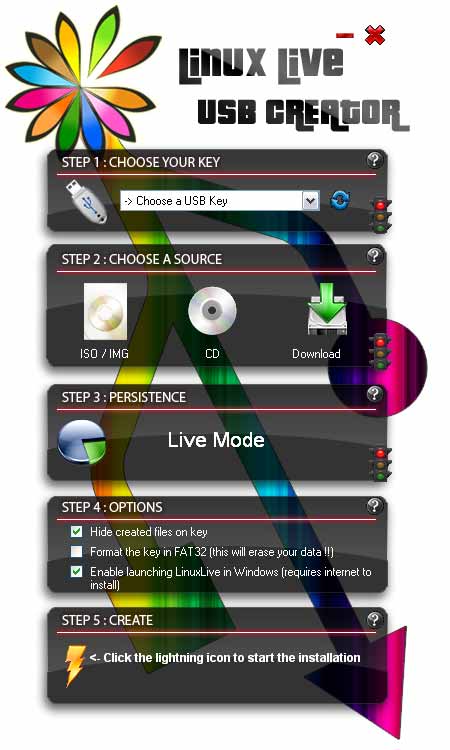
Met Windows kun je dit gemakkelijk maken met een speciale app daarvoor: Universal USB Installer of LinuxLive USB Creator. Die laatste is het gemakkelijkst maar wordt helaas niet meer onderhouden. Op Linux is het nog gemakkelijker met mkusb.
CD/DVD
Brandt op schijf, bijvoorbeeld met Klik hier voor Infrarecorder
En starten maar!
Start van de (USB/DVD/CD)schijf op door bij opstarten van PC te drukken op één van de F-toetsen F1, F8 of F12, dit verschilt per computer.
Lukt dit niet, dan “kijkt” de PC waarschijnlijk niet eerst naar jouw schijfje om op te starten. Dit kun je eenvoudig veranderen door je BIOS (“opstartapp”) aan te passen. Druk daarvoor bij het opstarten op Del en pas de opstartinstellingen aan naar opstarten vanaf USB-poort of DVD-speler.
Ingebruikname Linux op PC
Natuurlijk kun je nog wat dingen aanpassen maar je besturingssysteem is meteen klaar voor gebruik. Neem rustig de tijd om het te leren kennen. Het is wat anders dan Windows, maar je zult al snel gewend zijn en je niet meer anders kunnen voorstellen. Veel plezier!

Informatie voor gevorderde computergebruikers
Allereerst geef ik het woord aan Spatry. Spatry heeft wat te zeggen over Linux. En is enthousiast:
Er is een enorme keus aan versies en er komen er steeds meer bij.Tussen de distro’s bestaat onder andere verschil in snelheid en gebruiksgemak. Ook verschilt het pakket aan programma’s dat standaard meegeleverd wordt. Zelf kun je later gewoon programma’s toevoegen en verwijderen dus dat hoeft geen doorslaggevend verschil te zijn.
Linux Mint
Deze is voor veel mensen favoriet, met name de versie Cinnamon van Mint. Lijkt meer op Windows dan Ubuntu. Unieke functies: edge-snapping en edge tiling. Het is “extreem prettig werken” met versie 16 van Mint volgens een recensie.
Zie ook deze bespreking van Mint 17 Mate en Cinnamon:

Lekker snel. Heeft een wat kaler pakket dan Mint.
 Lubuntu
Nog iets sneller dan Xubuntu met ander menu.

Peppermint
Is nog sneller dan Lubuntu en webgecentreerd.
 Ubuntu
Heel bekende distro. Het is misschien wel even iets meer wennen maar wordt door beginnelingen toch als prettig in het gebruik ervaren. Verder is deze versie wat trager dan de bovenstaande versies.
Qubes OS
Geroemd om veiligheid. Edward Snowden is één van de fans.
Tails
Wil je graag een besturingssysteem met de beste beveiliging en privacy, dan is Tails de beste keus. Dit gebruik je bij voorkeur vanaf een USB-stick of een DVD: dat is het veiligst en het idee is ook om het naast een ander besturingssysteem te gebruiken.
De nieuwste versie?
De nieuwste versie van de distro’s is niet per se het veiligst. Je kunt zonder problemen de nieuwste versie binnenhalen maar als je echt de veiligste optie wilt hebben, kies dan de versie met lange termijn ondersteuning (LTS).

Koppelingen: meer informatie
Hulp
Computertip: handige tips voor beginners en gevorderden met Linux,
Computertip
met veel concrete (installatie) tips
Xubuntu: een klassieke schoonheid,
Computertip
How to install Linux Mint on your Windows PC
ZDNet, Steven J. Vaughan-Nichols, 3 februari 2016:
It used to be that installing Linux on Windows PCs with UEFI and Secure Boot was a major pain. It can still be an annoyance, but Ubuntu and Mint makes booting and installing with Secure Boot system a non-issue.
Linux
25 jaar Linux: van hobby tot gebruiksvriendelijk en innovatief besturingssysteem
PCMweb, september 2016:
Het is vandaag precies 25 jaar geleden dat de Finse programmeur Linus Torvalds aankondigde een eigen gratis besturingssysteem te maken. Wat aanvankelijk ‘gewoon een hobbyproject’ was, is een kwart eeuw later het belangrijkste besturingssysteem ter wereld. De meerderheid van alle servers op internet draait inmiddels op Linux, net als het populaire Android.
Overstappen naar Linux, webstek (genaamd GetGNULinux) met toegankelijke, algemene (achtergrond)informatie over Linux)
Zo kies je de juiste Linux-distributie, artikel Computerworld
Ubuntu vs. Mint: Which Linux Distro Is Better for Beginners?, artikel Lifehacker (februari 2013)
After giving both distributions to a few beginners, it’s hard to pick one as the “best.”
In search of the Best KDE Linux distro of 2013: A comparison of 19 leading KDE operating systems, artikel Linuxed (december 2013)
Five reasons I’d rather run Windows 8 than Linux, artikel ZDnet, januari 2014
How to install Linux Mint and set your inner geek free to be
Daily Kos, 12 mei 2016:
o it’s time. Today is the day your life will change forever. Yesterday, you were just a regular guy or gal, who had followed the crowd over the years from XP to Vista to Windows 7. Then Windows 8 came out and you recoiled, bewildered that Microsoft would force you to learn a whole new, and unintuitive, way of working with your computer. For the first time, you wondered if maybe, just maybe, Linux might be the right way to go after all. Windows 10 appeared and you were somewhat mollified but still the question is always in the back of your mind: will it happen again?
You read my first Linux article, An Introductory Look at Linux, and you realize that it’s not so mysterious after all, that Linux can offer you a computing environment that feels comfortable and familiar while still letting you do things your own way and style up your desktop however you like.
Linux op USB-schijfje
Installeren op een USB-schijfje kan vanuit een live dvd maar ook met:
Meer dan 1 kan ook met
4 gui applications for installing Linux from USB key, artikel LinuxBSDos
Linux op PC met Windows 8
Install Ubuntu Linux Alongside Windows 8 in 10 easy steps
Windows 8: wijzig enkele instellingen voordat u Ubuntu, Linux Mint of openSUSE ernaast installeert, artikel Computertip
Installing Ubuntu on a Pre-Installed Windows 8 (64-bit) System (UEFI Supported), artikel Ask Ubuntu
Programma’s
Gizmo’s Freeware, 27 maart 2017:
This list of Best Free Software for Linux now includes 156 apps in various categories. Among a plethora of freeware products, we have selected some gems in each category and added them to the list with clear and brief descriptions of each app.
Beveilgingstips
Zo beveilig en bescherm je jezelf online
Bright, 26 maart 2016:
Het is je recht om jezelf online te beschermen tegen inbrekers en pottenkijkers. Maar hoe doe je dat eigenlijk? We geven je tien tips om online, privé te houden – wat privé is.
Ontwikkelingen
München geeft gratis Linux-cd’s aan XP-gebruikers, artikel Webwereld september 2013
Met de distributie van Linux-cd’s wil de stad vermijden dat oude computers nutteloos worden en de hoeveelheid elektronisch afval beperken.
2013: Installing Linux on Windows 8 PC is still a pain, artikel ZDnet, december 2012
The Windows killer: Chromebook, artikel Computerworld, januari 2014



 BesteTips.net
Je moet ingelogd zijn om een reactie te plaatsen.